以教學為基礎的課室管理

Orchestrate 是一個擴展的教學編排層 ScreenBeam 將無線顯示器融入完整的教學體驗中—為教師提供即時可見性、引導式分享和課堂協作。

它將可見性、教師主導的控制、受監管的學生分享和基於課程的網路控制整合到一個連接的工作流程中,旨在快速應用於一對一學習環境。

關鍵能力

  • 自動化學生名冊管理與整合(ClassLink、OneRoster)
  • 教師主導、學生參與的螢幕分享
  • 即時學生螢幕可見性
  • 將 URL 直接推送至學生設備
  • 課堂聊天和螢幕截圖分享(可選)
  • 基於課程的網路過濾(全部屏蔽/允許/屏蔽清單)
  • 支援 Windows、macOS 和 ChromeOS 的跨作業系統

為什麼 Orchestrate 存在

教室改變的那一刻

在1:1課堂中,教學不再只是傳授內容。教師需要讓學生保持專注,在適當的時機展示合適的學生作品,並將學生的參與轉化為學習——同時也要避免減慢課堂節奏或管理多種教學工具。

橘色勾號

無線顯示問題已解決 和權利..

橘色勾號

Orchestrate 解決 指令.

傳統課堂工具的不足之處

大多數課堂管理工具都專注於設備監管:

  • 監控學生螢幕
  • 鎖定輸入或消隱顯示器
  • 應用通用網路策略

這些功能固然有用,但它們並沒有解決最關鍵的教學時刻: 房間前面學生的作業成為共享學習的一部分。

教師們不得不頻繁切換系統,這打斷了教學流程。

这 Orchestrate 差異

Orchestrate 它是直接建立在無線顯示體驗之上的。

教師不再使用不相連的工具進行教學,而是無縫地從 可見性 → 控制 → 共用 → 協作所有內容都與教室顯示器緊密結合。教學流程得以保持流暢,顯示器也成為積極的教學平台,而非被動的終點。

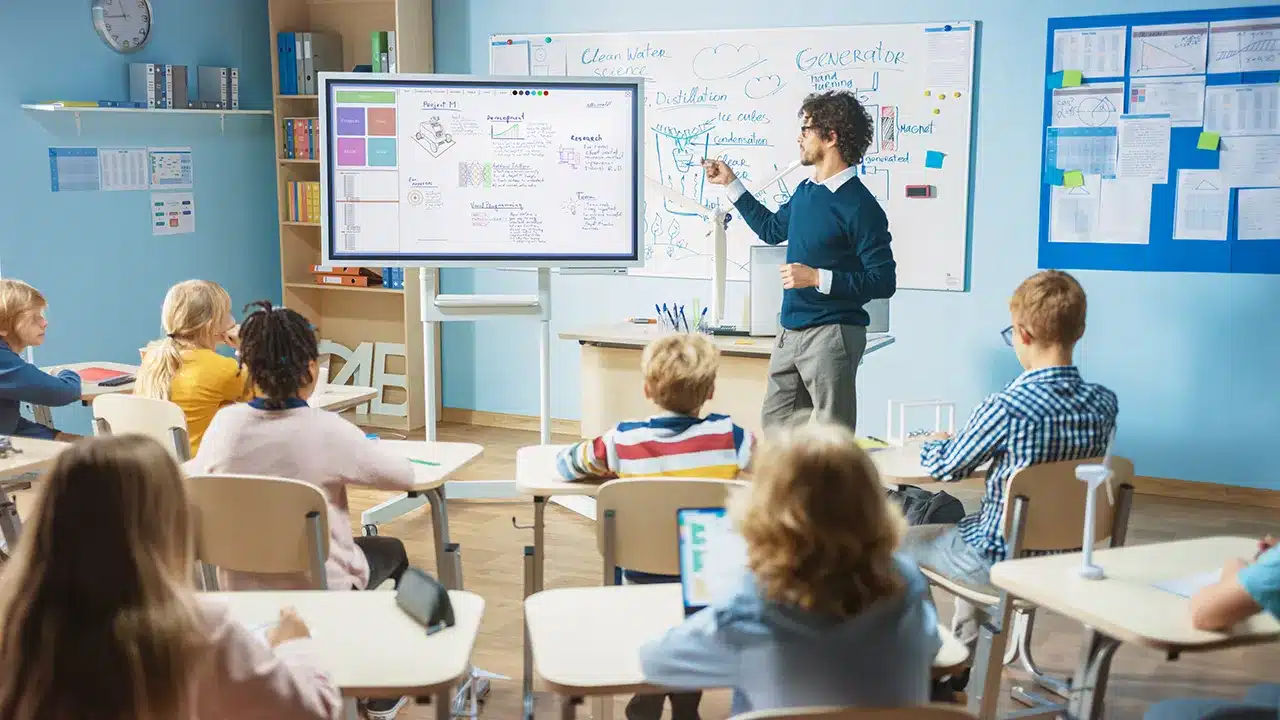
教授在教室裡為學生授課

事件 Orchestrate 使

即時查看房間

即時查看學生設備狀況有助於教師及早發現學生的注意力不集中行為,並更快地為學生提供支援。

有意識地引導注意力

教師可以預覽、審核和控制學生作品何時出現在主畫面上,確保分享是有目的的,並且與課程內容相符。

將學生作業轉化為教學內容

經過引導的學生展示可以將「展示我的螢幕」轉變為結構化的討論、範例和快速的理解檢查。

瀏覽內容應與課程內容保持一致。

基於課程的網頁控制可以輕鬆實現以下操作:

  • 阻止所有瀏覽
  • 允許特定教學網站
  • 利用靈活的規則來阻止幹擾

重要的結果

教育圖標

對於老師:
更多的教學時間、更快的過渡和更有條理的學生參與。

IT圖示

對於 IT 團隊:
減少課堂工具孤島,簡化部署,提高採用率,以及

領導人圖標

致地區領導:
在課堂和學校中提供一致、可擴展的教學體驗。

  • 對於老師:
    更多的教學時間、更快的過渡和更有條理的學生參與。
  • 對於 IT 團隊:
    減少課堂工具孤島,簡化部署,提高採用率,降低支援成本。
  •  
教師代筆

Orchestrate 設計方式不同

權限 Orchestrate by ScreenBeam 其他課室管理工具
與展示的關係 直接內建於無線顯示器中 通常與顯示器分開
教學重點 教室前方,教師主導 主要以設備為中心
即時學生可見性 學生設備的即時視圖 一般可用
學生分享 教師指導式 通常是臨時性的
將學生作業轉化為教學內容 結構化討論與範例 並非主要設計重點
課程中的網頁控制 以課程為基礎的教師控制 常見的基於政策的
將網址推送給學生 融入教學流程 某些工具支援此功能
提供學生螢幕截圖 融入教學工作流程 較少見的整合
聊天/課堂訊息 可選的,與指令一致的 不同工具的實作方式有所不同。
自動排班 原生整合(ClassLink、OneRoster) 普遍支持
跨作業系統支援 Windows、macOS、ChromeOS 通常取決於作業系統
工作流程的連續性 一個連貫的教學流程 多個斷開連接的工具

重點:
大多數工具都用於管理設備。 Orchestrate 管理顯示幕上的指令。

Orchestrate 是其一部分 ScreenBeam的平台方法。無線顯示是基礎—Orchestrate 增加了教學層,將可見性、控制力和協作性整合在一個體驗中。

如果你在1對1的教學環境中進行持續、高參與度的教學,那麼這一層就能讓教室發揮作用。

聯絡我們