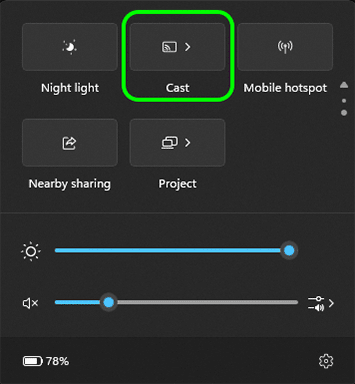
Schritt 1: Presse Windows + K. auf Ihrer Tastatur oder öffnen Sie das Schnellzugriffsfeld und wählen Sie aus Besetzung
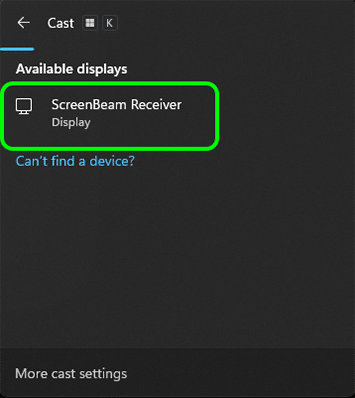
Schritt 2: Wählen Sie Ihre ScreenBeam Empfänger aus der Scanliste.
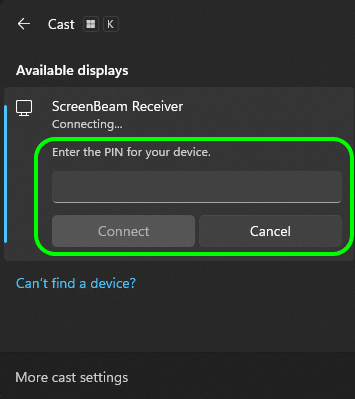
Schritt 3: Wenn Sie dazu aufgefordert werden, geben Sie Ihr . ein PIN und klicken auf Verbinden.
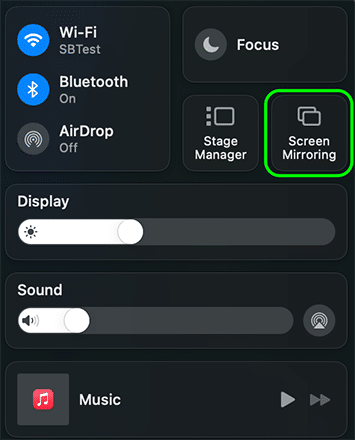
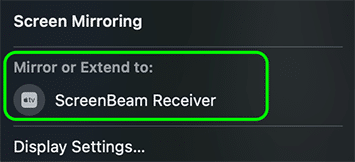
Schritt 1: Öffnen Sie das Kontrollzentrum und wählen Sie aus Screen-Mirroring
Schritt 2: Wähle aus ScreenBeam Empfänger aus der Scanliste.
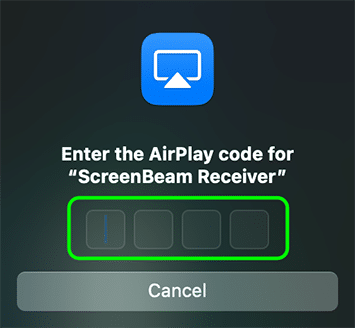
Schritt 3: Wenn Sie dazu aufgefordert werden, geben Sie Ihr . ein STIFT.
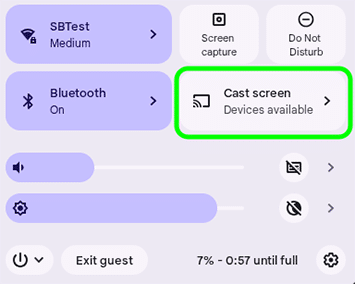
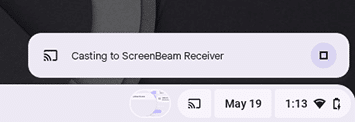
Schritt 1: Presse Alt + Umschalt + s auf Ihrer Tastatur oder öffnen Sie das Schnellzugriffsfeld und wählen Sie aus Bildschirm übertragen.
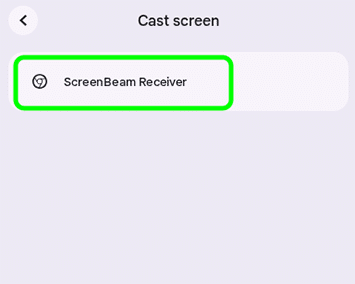
Schritt 3: Ihr Chromebook-Desktop wird sofort auf den Bildschirm übertragen.
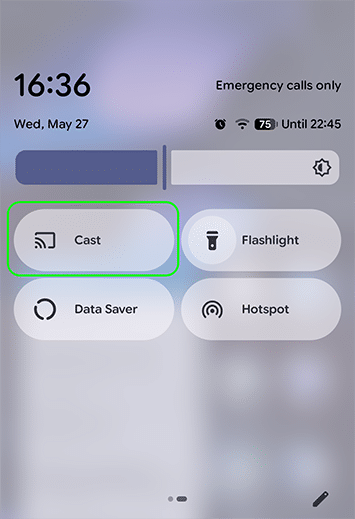
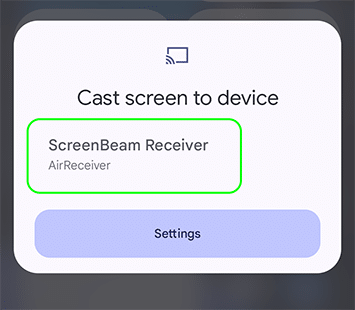
Schritt 1: Wischen Sie nach unten, um das Schnellmenü zu öffnen, und wählen Sie aus Besetzung.
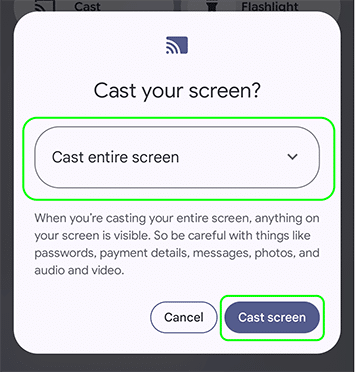
Schritt 3: Wählen Sie eine Freigabeoption aus und klicken Sie auf Besetzung Bildschirm.
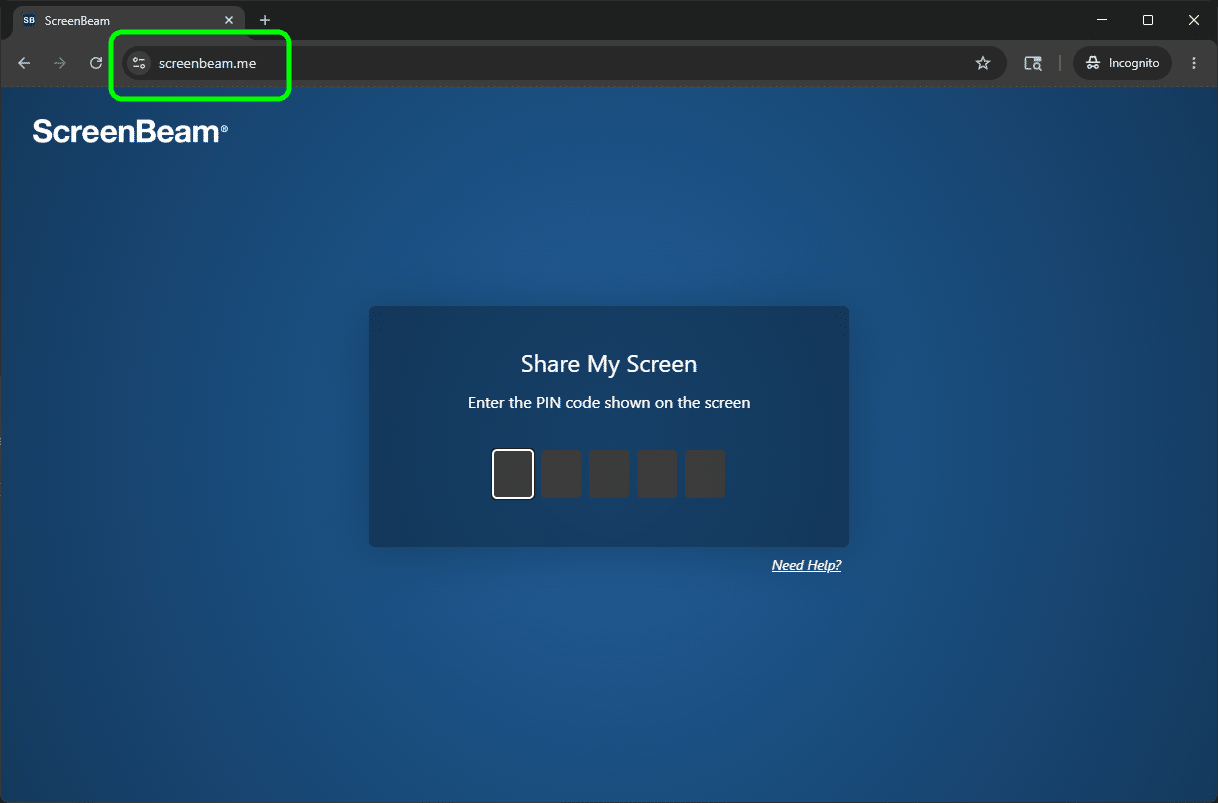
Schritt 1: Öffnen Sie Ihren Browser und gehen Sie zu screenbeam. Me.
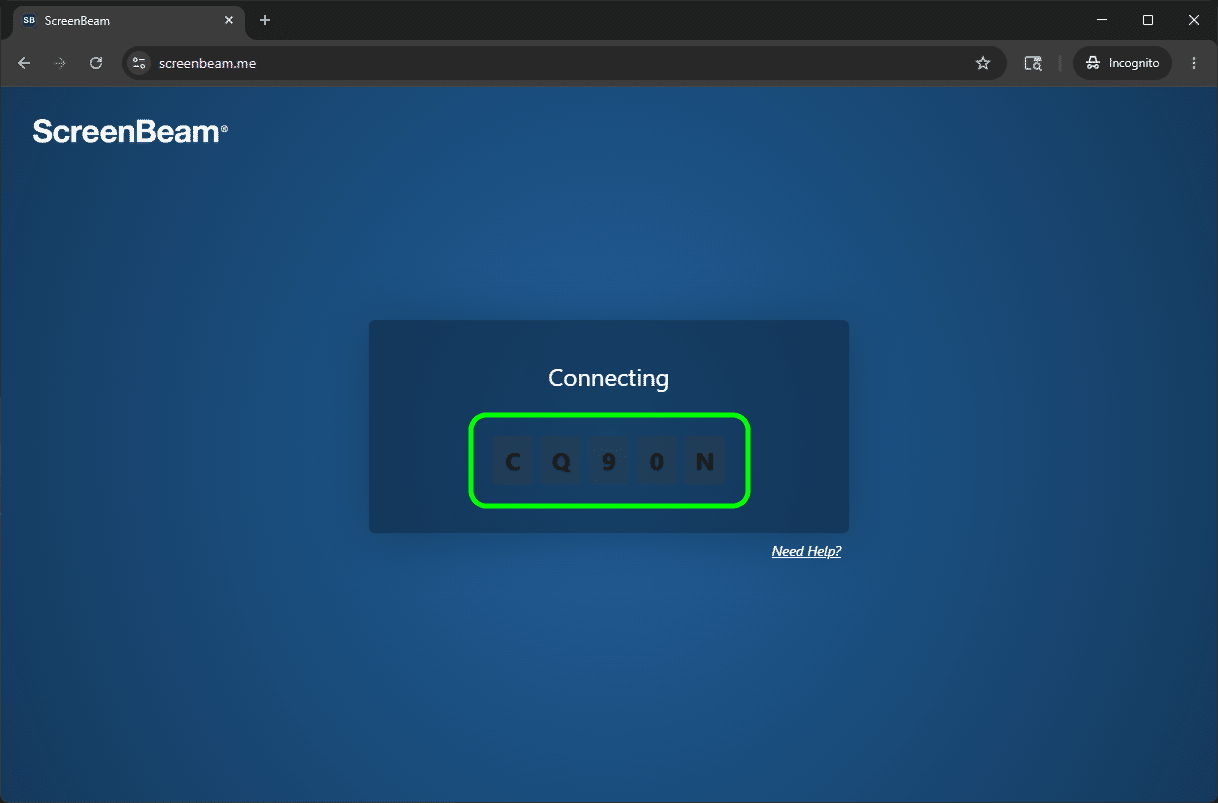
Schritt 2: Geben Sie die PIN-Code wird auf dem Fernseh-/Projektorbildschirm angezeigt.
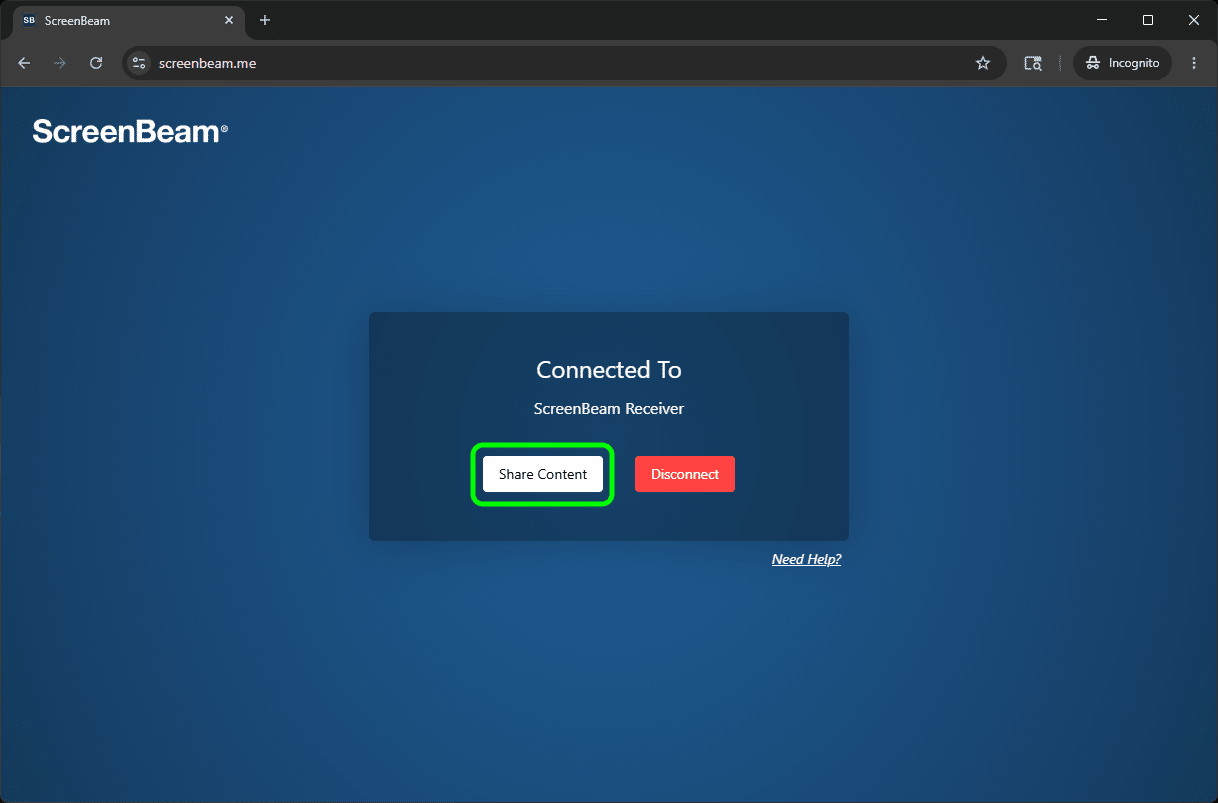
Schritt 3: Klicken Sie auf Inhalte teilen.
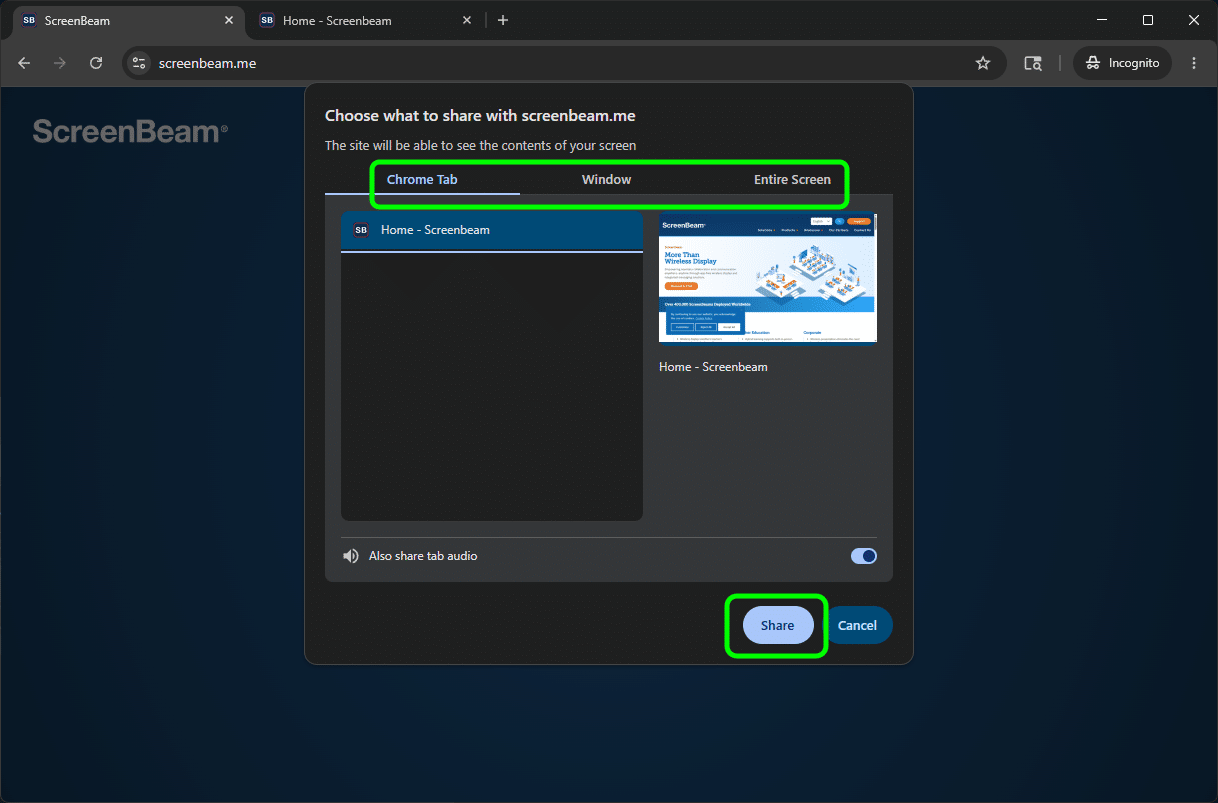
Schritt 4: Wählen Sie eine Freigabeoption aus und klicken Sie auf Teilen.