
Produkte / ScreenBeam Instructional Tools Bundle

ScreenBeam Instructional Tools Bundle

Instructional Tools sind auf die Bedürfnisse von Grundschul- und Sekundarschullehrern sowie Schülern im Unterricht zugeschnitten. Wir konzentrieren uns auf Funktionen, die Zusammenarbeit und Engagement fördern und so den Unterrichtsalltag verbessern.

Kompatible Hardware:

Orchestrate by ScreenBeam

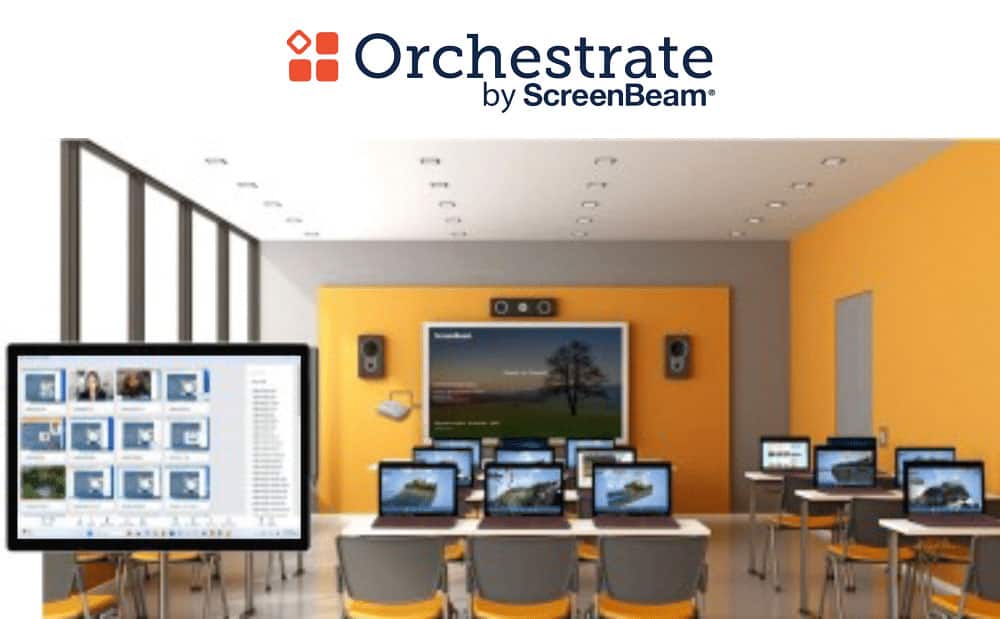
Orchestrate by ScreenBeam ist ein voll ausgestattetes Tool zur Orchestrierung und Verwaltung des Unterrichts, das Pädagogen dabei hilft, in einer 1:1-Umgebung besser zu unterrichten.
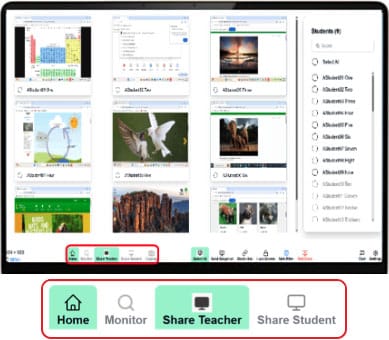
Screenshot der moderaten Bildschirmfreigabe

Sowohl Lehrer als auch Schüler können Inhalte problemlos auf dem Display im Raum teilen.
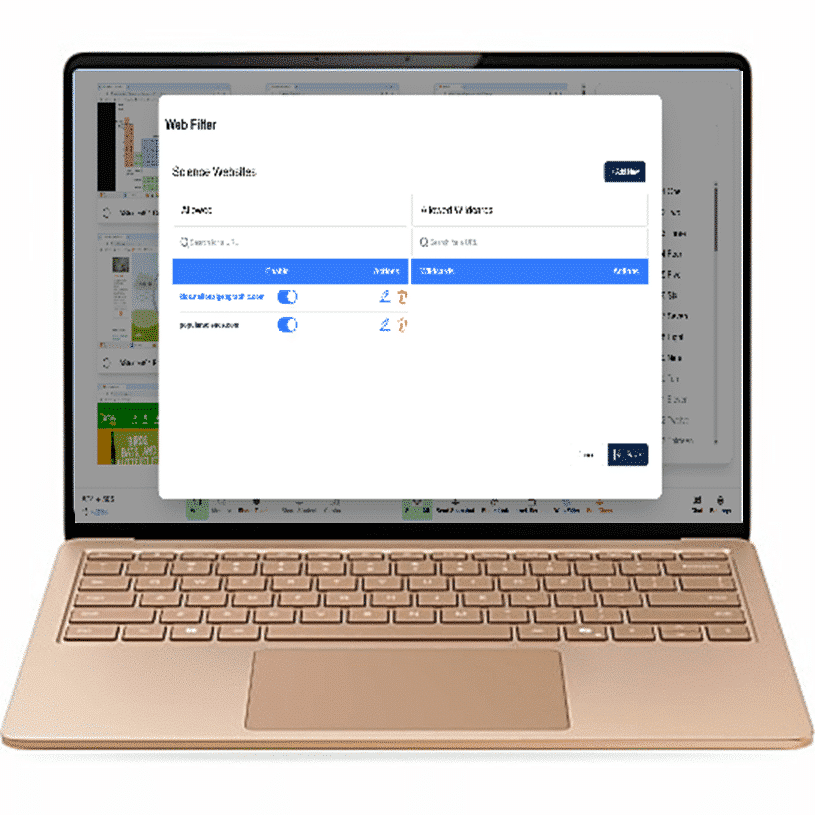
Live-Vorschau der Schülerbildschirme

Ermöglichen Sie dem Lehrer, in Echtzeit zu sehen, woran die Schüler arbeiten.
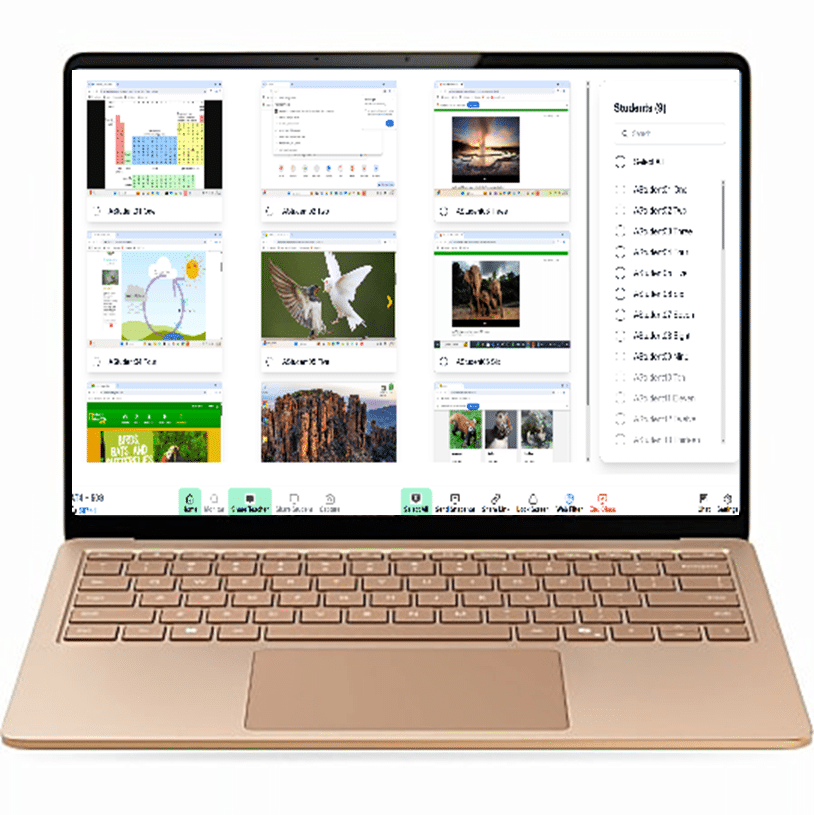
Webfilter-Tools für Lehrer

Ermöglichen Sie dem Lehrer, während des Unterrichts bestimmte Websites einzuschränken oder zuzulassen, um die Konzentration der Schüler aufrechtzuerhalten.
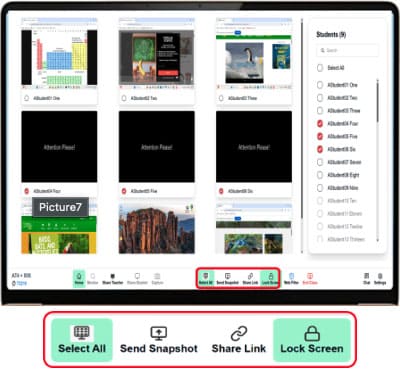
Tastaturen sperren/Bildschirme ausblenden

Lenken Sie die Aufmerksamkeit der Schüler schnell von den Bildschirmen weg, wenn diese verwendet werden.

Orchestrate by ScreenBeam
  • Vollständig moderierte Bildschirmfreigabe für Lehrer und Schüler
  • Echtzeit-Sichtbarkeit der Schülergeräte
  • Lehrergesteuerte Webfilter
  • Push-URLs an Schülergeräte
  • Durch die automatische Dienstplanerstellung werden die Geräte der Schüler automatisch verbunden
  • Integration mit ClassLink und One Roster
  • Optionale Chat-Funktion ermöglicht Pädagogen die Zusammenarbeit mit Schülern
  • Schnappschuss teilen – Inhalte des Lehrers (Screenshot, Kameraansicht usw.) auf die Geräte der Schüler übertragen.
Moderate Bildschirmfreigabe
  • Der Lehrer hat stets die Kontrolle über das Screencasting-Erlebnis im Klassenzimmer
  • Einfache Tools zum Übertragen des Schülerbildschirms auf das Display an der Vorderseite des Raums
  • Einfacher Wechsel zwischen Lehrer- und Schüler-Bildschirmfreigabe
  • Unterstützung für kabelloses Freihandzeichnen/Anmerkungen auf übertragenen Bildschirmen mit Windows-Geräten
Live-Vorschau der Schülerbildschirme
  • Sehen Sie bis zu 50 Schülerbildschirme in der Miniaturansicht
  • Zoomen Sie auf den Bildschirm eines einzelnen Schülers, um einen besseren Einblick in seine Aktivitäten zu erhalten.
  • Machen Sie einen Screenshot des Schülerbildschirms für die formative Beurteilung
Webfilter-Tools für Lehrer
  • Nur während des Unterrichts aktiv
  • Erstellen Sie Blocklisten für störende Webseiten
  • Erstellen Sie Zulassungslisten, um einen Unterrichtsplan anzupassen
Tastaturen sperren/Bildschirme ausblenden
  • Bildschirme werden mit einer benutzerdefinierten Nachricht gesperrt
  • Tastaturen und Mäuse sind gesperrt
  • Sperren Sie alle oder einzelne Schülerbildschirme
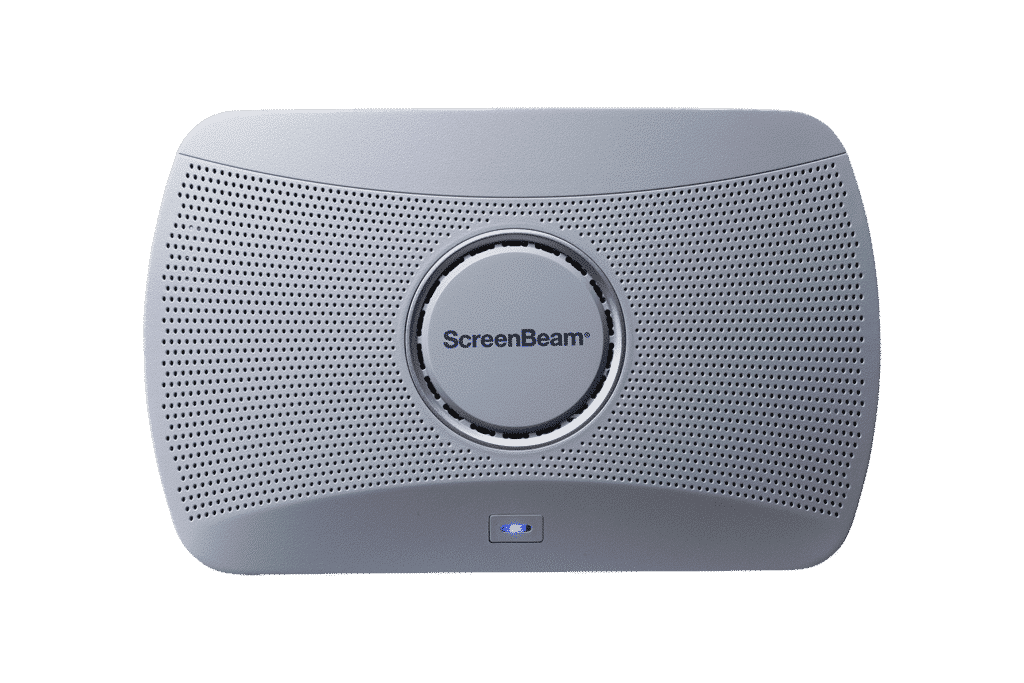
  • ScreenBeam Empfänger der 1000EDU-Serie
  • ScreenBeam CMS Enterprise – 4.4.15.0 (oder höher)
  • Orchestrate Windows-Assistent – 3.2.0 (oder höher)
  • Orchestrate Dienstplan-Importer – 2.0.1 (oder höher)
  • Installieren Sie mit MDM von ScreenBeam Upgrade-Server
  • Orchestrate Erweiterung – 3.2.0 (oder höher)
  • Windows 11/10 Pro/Edu/Ent (64-Bit) oder ChromeOS 81.0.4044.103 (oder höher)
  • Prozessor
    • Lehrer: Intel Core i10 der 5. Generation oder AMD-Äquivalent (oder besser)
    • Student: Intel Core i10 der 3. Generation oder AMD-Äquivalent (oder besser)
  • 8 GB Speicher (oder mehr)
  • 64 GB freier Festplattenspeicher (oder mehr)
  • WLAN: Intel WiFi6 AX-Serie (oder gleichwertig)

Hinweis: Die MacOS-Umgebung wird derzeit nicht unterstützt.

  • TCP-Port 49542 – Kommunikation zwischen Orchestrate Windows-Assistent Orchestrate Erweiterung (geräteinterne Regel nur auf Windows-PCs.)
  • TCP-Port 8080 – Verbindung zwischen Orchestrate Erweiterung und ScreenBeam Empfänger.
  • Cloud zulassen.screenbeam.com im Inhaltsfilter und in der Whitelist der SSL-Entschlüsselung.

Dokumentname

Version

Notizen

Herunterladen

Starthilfe

3.5

-

Bereitstellungshandbuch

3.5

AD

Bereitstellungshandbuch

3.5

Azure AD

Bereitstellungshandbuch

3.5

Google GSuite

Bedienungsanleitung

3.5

-

Aktuelle Version

Version: 3.5.1

Wichtiger Hinweis

  • Wenn Sie von Version 3.2.0 aktualisieren, deinstallieren Sie die Software vor dem Update vollständig.
  • Diese Version wurde aktualisiert und nutzt nun die Google Manifest v3 APIs.
  • Google Chrome Version 139 wurde am 5. August 2025 veröffentlicht und unterstützt keine Manifest v2-Erweiterungen. Die Verwendung von Manifest v2 ist zwingend erforderlich. Orchestrate v3, wenn Chrome auf v139 oder höher aktualisiert wurde.
  • In der Chromium-Browserversion v144.0.xy wurde ein Fehler eingeführt, der Folgendes verhindert: Orchestrate Es wird empfohlen, Ihren Browser auf Version 144.0.7559.110 oder höher zu aktualisieren, da dieser Fehler behoben wurde. Falls Sie die betroffene Browserversion unbedingt verwenden müssen, ist ein Update erforderlich. Orchestrate zu 3.5.0

Unterstützte Bereitstellungskonfigurationen

  1. Lehrer/Schüler: Windows AD/AAD/G Suite, Chrome-Browser
  2. Lehrer/Schüler: Windows AD/AAD, Edge-Browser
  3. Lehrer: Windows G Suite, Chrome-Browser + Schüler: ChromeOS

Fehlerbehebung

  • Allgemeine Verbesserungen der Webfilterung
  • Behebung eines Problems in Chromium 144.0.xy, das die Ausführung von Apps verhinderte. Orchestrate von der Funktion
  • Korrekturen an japanischen Übersetzungen
  • Verbesserte Synchronisierung der Benutzeroberfläche beim Aufwachen aus dem Ruhezustand

Einführung

Eine Testversion von Orchestrate by ScreenBeam ist zu Evaluierungszwecken verfügbar. Der Evaluierungsmodus unterstützt ein Setup bestehend aus 1 Lehrer- und bis zu 3 Schülergeräten und beinhaltet alle Funktionen.

Beginne mit dem Eval-Setup-Handbuch.

Downloads für Lehrer- und Schülersysteme

Version 3.5.1

Hinweis: Wenn die Umgebung aus Windows-Lehrer- und ChromeOS-Schülergeräten besteht, sind sowohl die Windows Assistant-App als auch die Browsererweiterung erforderlich.

Dokumentation

Kompatible Hardware

Fallstudien

Testversion anfordern

Erleben Sie eine Welt, in der die Technologie in den Hintergrund tritt und bedeutungsvolle, interaktive Erlebnisse im Mittelpunkt stehen.

ScreenBeam benötigt die von Ihnen angegebenen Kontaktinformationen, um Sie über unsere Produkte und Dienstleistungen zu informieren. Sie können diese Mitteilungen jederzeit abbestellen. Informationen zur Abmeldung sowie zu unseren Datenschutzpraktiken und unserer Verpflichtung zum Schutz Ihrer Daten finden Sie in unserer Datenschutzrichtlinie.

Planen Sie eine Demo

Erleben Sie eine Welt, in der die Technologie in den Hintergrund tritt und bedeutungsvolle, interaktive Erlebnisse im Mittelpunkt stehen.

ScreenBeam benötigt die von Ihnen angegebenen Kontaktinformationen, um Sie über unsere Produkte und Dienstleistungen zu informieren. Sie können diese Mitteilungen jederzeit abbestellen. Informationen zur Abmeldung sowie zu unseren Datenschutzpraktiken und unserer Verpflichtung zum Schutz Ihrer Daten finden Sie in unserer Datenschutzrichtlinie.

Ähnliche Produkte