基于教学的课堂管理

Orchestrate 是一个扩展的教学编排层 ScreenBeam 将无线显示融入完整的教学体验——为教师提供实时可见性、引导式分享和课堂协作。

它将可见性、教师主导的控制、受监管的学生分享和基于课程的网络控制整合到一个连接的工作流程中,旨在快速应用于一对一学习环境。

关键能力

  • 自动化学生名册管理和集成(ClassLink、OneRoster)
  • 教师主导、学生参与的屏幕共享
  • 实时学生屏幕可见性
  • 将 URL 直接推送至学生设备
  • 课堂聊天和屏幕截图分享(可选)
  • 基于课程的网络过滤(全部屏蔽/允许/屏蔽列表)
  • 支持 Windows、macOS 和 ChromeOS 的跨操作系统

Orchestrate 存在

教室改变的那一刻

在1:1课堂中,教学不再仅仅是传授内容。教师需要让学生保持专注,在恰当的时机展示合适的学生作品,并将学生的参与转化为学习——同时还要避免减慢课堂节奏或管理多种教学工具。

橙色勾号

无线显示问题已解决 能见度.

橙色勾号

Orchestrate 解决 指令.

传统课堂工具的不足之处

大多数课堂管理工具都侧重于设备监管:

  • 监控学生屏幕
  • 锁定输入或消隐显示器
  • 应用通用网络策略

这些功能固然有用,但它们并没有解决最关键的教学时刻: 房间前面学生的作业成为共享学习的一部分。

教师们不得不频繁切换系统,这打断了教学流程。

此 Orchestrate 区别

Orchestrate 它是直接建立在无线显示体验之上的。

教师不再使用不相连的工具进行教学,而是无缝地从 可见性 → 控制 → 共享 → 协作所有内容都与教室显示屏紧密结合。教学流程得以保持流畅,显示屏也成为一个积极的教学平台,而非被动的终点。

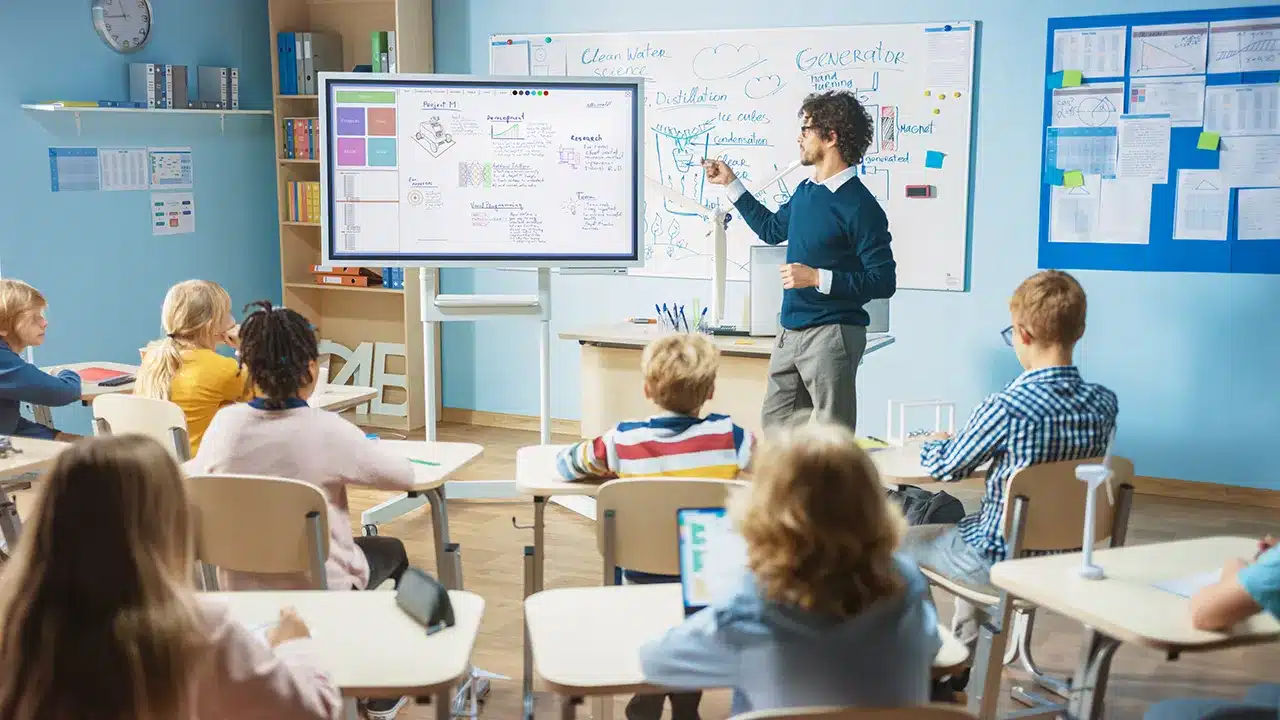
教授在教室里给学生授课

什么是 Orchestrate 启用

实时查看房间

实时查看学生设备情况有助于教师及早发现学生的注意力不集中行为,并更快地为学生提供支持。

有意识地引导注意力

教师可以预览、审核和控制学生作品何时出现在主屏幕上,确保分享是有目的的,并且与课程内容相符。

将学生作业转化为教学内容

经过引导的学生展示可以将“展示我的屏幕”转变为结构化的讨论、范例和快速的理解检查。

浏览内容应与课程内容保持一致。

基于课程的网页控件可以轻松实现以下操作:

  • 阻止所有浏览
  • 允许特定教学网站
  • 利用灵活的规则来阻止干扰

重要的结果

教育图标

对于教师:
更多的教学时间、更快的过渡和更有条理的学生参与。

IT图标

对于 IT 团队:
减少课堂工具孤岛,简化部署,提高采用率,以及

领导人图标

致地区领导:
在课堂和学校中提供一致、可扩展的教学体验。

  • 对于教师:
    更多的教学时间、更快的过渡和更有条理的学生参与。
  • 对于 IT 团队:
    减少课堂工具孤岛,简化部署,提高采用率,降低支持成本。
  •  
教师代笔

创新中心 Orchestrate 设计方式不同

能力 Orchestrate by ScreenBeam 其他课堂管理工具
与展示的关系 直接内置于无线显示器中 通常与显示器分开
教学重点 教室前方,教师主导 主要以设备为中心
实时学生可见性 学生设备的实时视图 普遍可用
学生分享 教师指导式 通常是临时性的
将学生作业转化为教学内容 结构化讨论和范例 并非主要设计重点
课程中的网页控制 基于课程的教师控制 通常基于政策
将网址推送给学生 融入教学流程 某些工具支持此功能
向学生提供屏幕截图 融入教学工作流程 较少见的整合
聊天/课堂消息 可选的,与指令一致的 不同工具的实现方式有所不同。
自动排班 原生集成(ClassLink、OneRoster) 普遍支持
跨操作系统支持 Windows、macOS、ChromeOS 通常取决于操作系统
工作流程的连续性 一个连贯的教学流程 多个断开连接的工具

重点外卖:
大多数工具都用于管理设备。 Orchestrate 管理显示屏上的指令。

Orchestrate 是其一部分 ScreenBeam的平台方法。无线显示是基础——Orchestrate 增加了教学层,将可见性、控制力和协作性融合在一个体验中。

如果你在1对1的教学环境中进行持续、高参与度的教学,那么这一层就能让教室发挥作用。

联系方式